
Apache diilhami dari kode dan ide NCSA server HTTP.Apache adalah server web yang dikembangkan oleh kelompok tenaga sukarela unix dan disebarkan secara gratis berikut kode sumbernya.kelebihannya adlah gratis.Selain itu unjuk kerja dan fleksibilitasnya sangat baik.Apache dapat berjalan di hampir semua sistem operasi utama yaitu NETBSD,Digital UNIX,BSDI,AIX,OS/2,SCO,HPUX,WINDOWS NT,LINUX,WINDOWS 95,FREEBSD,IRIX DAN SOLARIS.
Selasa, 26 Mei 2009
web seRver wiTh aPacHe


Rabu, 25 Februari 2009
Web Server
pa sich teknologi web service itu? web service adalah sebuah sistem yang dirancang untuk dapat mendukung interaksi komunikasi antar mesin-mesin pada suatu jaringan (w3c.org). Teknologi web service memungkinkan kita dapat menghubungkan berbagai jenis software yang memiliki platform dan sistem operasi yang berbeda. Jadi, kita tetap mendapatkan sebuah potongan informasi dari suatu website tanpa harus mengunjungi website tersebut, cukup dengan mengetahui fungsi/method web service yang disediakan oleh web itu. Kita dapat mengakses potongan informasi itu dengan meletakkan fungsi/method itu pada aplikasi kita. Contoh penggunaan dari teknologi web service adalah pada mesin pencarian Google yang menyediakan tiga metode pada web API-nya, yaitu :
doGoogleSearch() – mencari terminologi spesifik di database Google.doGetCatchPage() – mengambil sebuah cache page dari cache Google.doSpellingSuggestion() – mengambil anjuran ejaan dari Google
Mengenai Web Server, Instalasi Web Server, Mengenai MySQL dan PHPy Admin, Membuat Data base dan membuat tableMERANCANG SITUSPersiapan, Membuat Draft Situs Mengiapkan gambar, Menggunakan Web Editor dan membuat Layout dengan Dreamweaver 8Dan untuk keterangkan selengkapnya serta berikut CD, belilah di Gramedia Terdekat dalam karangan RULIANTO KURNIAWAN.
Linux ServerLinux di server, sudah bukan cerita baru dan semakin hari semakin banyak migrasi server-server Unix atau bahkan Windows ke Linux. Jika ada lawan tangguh dari popularitas Linux yang kian menanjak adalah clone dari BSD (FreeBSD, OpenBSD, NetBSD, etc). Linux di server datang dengan segudang OSS (Open Source Software), yang anda butuhkan. Web, Mail, Milis, Chat, tersedia sebagai OSS di Linux. Jadi ada hal-hal khusus yang diperlukan, kadang malah sudah tersedia di Linux sementara itu belum atau anda harus membayar sangat mahal di platform lain. Misal? Clustering! Ada proyek openMosix yang sangat ambisius membesut clustering technology di Linux. OpenMosix dikembangkan oleh Moshe Bar, yang juga advokat Linux yang bersemangat menulis di kolom tetapnya di majalah Byte . Teknologi Clustering memungkinkan sekian mesin Linux digabungkan menjadi satu atau bekerja sebagai satu mesin. Yang paling sering kita dengar teknologi ini digunakan untuk me-render animasi dengan 3 dimensi atau efek khusus film-film. Sebuah teknologi yang serius bukan?
Linux DesktopLinux untuk bekerja di desktop, umumnya memang perlu GUI. Tidak semua orang yang menggunakan desktop kerja PC seorang geek yang doyan ketik-ketik perintah untuk melakukan semua hal yang berhubungan dengan pekerjaannya. Bibi atau nenek kita barangkali juga termasuk pengguna yang seperti ini. Umumnya pada setiap Linux distribusi, sudah datang dengan segudang aplikasi yang kita butuhkan. Kecuali distro yang dirancang untuk keperluan khusus, aplikasi umum pekerjaan sehari-hari sudah ada di Linux.
Office Suite dengan Openoffice.org
PDF reader dengan acrobat reader / kghostview / kpdf
Email dengan Evolution / Kmail
Chatting dengan Gaim / Kopete
Graphic Design dengan GIMP
Web design dengan NVU / Bluefish / Quanta
Groupware dengan Kontact, Evolution
Audio Player dengan xmms, amarok, noatun, kscd, gcd
Movie Player dengan mplayer, xine
CD burner dengan K3B / XCDRoast
Mp3 Ripper dengan ripperX
Wav ripper dengan cdparanoia
Ada tabel lebih lengkap tentang ekuivalensi hal yang ditemui di Windows dengan di Linux.
Linux LiveCDDistribusi Linux jenis ini, berasal dari inovasi paling sexy dari Linux. Barangkali BSD-clone juga ada, tapi Linux sudah lebih dahulu ada. Linux LiveCD bisa berjenis kelamin server maupun desktop. Linux LiveCD diturunkan dari distro-distro populer, tapi menghasilkan ratusan lagi distro baru LiveCD untuk keperluan umum maupun khusus. Setiap orang bisa me-remaster-nya dengan menambahkan kebutuhan khususnya, misal window manager yang jauh lebih enteng, aplikasi khusus atau bahkan firewall (gibraltar). Bahkan clustering yang serius itu pun bisa tersedia dalam LiveCD (ClusterKnoppix). Labih jauh tentang Linux LiveCD anda bisa eksplorasi sendiri ke semua mesin pencari yang populer.
Total Biaya PenghematanAda banyak artikel tentang bagaimana Linux mereduksi Total Biaya Kepemilikan (TCO - Total Cost of Ownership) dibandingkan Windows. Salah satunya bisa anda kunjungi di sini. Semakin mengenal Linux, mengurusnya semakin mudah. Itu justru tidak terjadi di Windows. Semakin anda mengenal Windows, justru makin banyak menemukan apa yang perlu diamankan, apa yang perlu diperhatikan dan apa yang harus dilakukan. Pada Linux apa yang diperlukan tersedia bebas, pada Windows apa yang diperlukan jarang tesedia bebas tanpa konsekuensi apapun. Barangkali kita bisa menggunakan software-software bagus yang kita temukan pada CD yang disertakan majalah yang kita beli. Tapi software tersebut belum tentu bebas Spyware atau AdAware. Akibatnya itu mengurangi kenyamanan kita berinternet atau bekerja di jaringan. Kenyamanan yang kita butuhkan harus kita bayar, yaitu dengan membeli software lainnya sebagai pengaman.
Instalasi dan GUIUmumnya jika baru mulai belajar, sering bikin pusing dan mabok. Begitu juga dengan Linux, belajar instalasi Linux bisa jadi bikin mabok. Apalagi jika distro yang dipilih untuk dicoba termasuk jenis distro yang kira-kira begitu :) . Tapi ini adalah proses, selalu ada imbalan untuk tiap langkah maju. Tiap kemajuan yang didapat selalu membesarkan hati. Tapi meski begitu ada banyak cara untuk belajar, dan tidak semua hal harus lewat yang yang sesulit 5 atau 10 tahun yang lalu. Tanpa instalasi Linux tetap masih bisa dinikmati dengan LiveCD.
Antar Muka Grafis untuk Pengguna (GUI / Graphical User Interface) adalah hal yang penting untuk desktop kerja. Linux datang tidak hanya dengan satu gaya desktop kerja. Diatas XFree89 ataupun X.org, banyak sekali pilihan desktop kerja. Dari yang super lengkap dan terintegrasi seperti Gnome atau KDE sampai yang sederhana dan minimalis seperti Fluxbox, IceWM atau xfce. Mengatur konfigurasi Linux tidak selalu harus dengan teks saja. Sudah banyak GUI untuk itu, dari mulai konfigurasi kernel, firewall, database (mysql-administrator, pgadmin, flamerobin, tora), sampai File Manager (Konqueror, Krusader, MC).
Aplikasi berbasis WebSebenarnya ini tidak selalu berhubungan dengan Linux. Karena aplikasi yang dikembangkan dengan Java/Perl/PHP juga bisa dijalankan pada platform selain Linux. Banyak sekali aplikasi yang berhubungan dengan kebutuhan-kebutuhan khusus yang dikembangkan dengan aplikasi berbasis web. Salah satu yang cukup populer di Linux adalah Webmin. Di webmin tersedia banyak sekali modul-modul yang memudahkan kita mengurus Linux dengan cara web.
Jauh sebelum evolution di OSS sudah tersedia banyak sekali groupware berbasis web. Jika kita datang ke salah satu gudang aplikasi web OSS, dan mengetikkan kata kunci gallery, maka akan kita temukan sederetan aplikasi galeri foto berbasis web, yang dikembangkan dengan banyak bahasa. Jumlah aplikasi yang dikembangkan dengan web umumnya lebih banyak daripada aplikasi yang dikembangkan dengan toolkit seperti qt, gtk, fltk, wxWindow dsb.
DatabaseMembicarakan aplikasi berbasis web rasanya tak berkesan kalau tak menyentuh database. Software database OSS tersedia banyak sekali, dari yang populer seperti MySQL atau yang mungkin tidak populer tapi juga tak kalah kuat seperti PostgreSQL atau Firebird. Yang disebut terakhir adalah jelmaan kodesumber (source code) Interbase 6.0 yang dirilis Borland ke komunitas OSS. Jika anda butuh aplikasi (berbasis web) yang sederhana, mudah dan cepat, barangkali MySQL jawabannya, tapi jika butuh fitur-fitur lain RDBMS berupa trigger, view, transaction dan stored-procedure barangkali Firebird atau PostgreSQL bisa lebih menjawab. Vendor-vendor besar kecuali Microsoft sudah berlomba-lomba mengadakan database mereka di platform Linux, seperti Oracle, DB2 atau Sybase, tapi jika kita hanya butuh untuk sesuatu semacam billing warnet, weblog atau photo galeri pribadi di web, perlukan database semahal Oracle atau DB2?
Perayaan kebebasanPerayaan kebebasan dalam dunia OSS, lebih dahsyat dari yang dibayangkan sebelumnya, hingga bahkan Uni Eropa bisa bilang "TIDAK" pada paten software. Lebih jauh kita mencari berita tentang Linux kita bisa temukan bagaimana salah satu boss Microsoft -Steve Balmer- perlu datang sendiri menawarkan diskon untuk Windows bagi sebuah kota di Jerman -Munich- (ya, sebuah kota saja kelihatannya memang), hanya untuk ditolak. Beberapa pemerintah lain aktif menggerakkan Linux untuk negaranya seperti Brazil, Venezuela, Cuba atau China. Indonesia? Ya okelah lumayan sudah ada IGOS meski masih basa-basi ambiguitas pemerintah. Tapi syukurlah apapun sikap pemerintah, para advokat dan pegiat komunitas Linux, kelihatannya bersemangat sekali. Maju terus pantang mundur teman-teman! Yang baru mulai, nekat nyebur saja :D
Kamis, 27 November 2008
mEnGinStaL & mEnGkOnFigurasi TCP/IP StAtiS pd Workstation yG terhBng pd JaRingAn
Memberikan IP Address secara statis pada suatu Komputer yang terhubung melalui kabel LAN/UTP dari sebuah routerBagaimanakah cara seting IP address secara statis pada komputer yang terhubung melalui kabel LAN?Jawabannya, berikanlah komputer sebuah IP Address statis, biarkanlah PC tersebut menggunakan IP address yang sama setiap saat. Konfigurasikan wireless computer secara otomatis untuk mendapatkan sebuah IP address yang akan membolehkan PC ini untuk mendapatkan sebuah IP address dari DHCP server. Sebagai pengganti masukkkan setingan IP secara manual, lakukan prosedur ini untuk memastikan komputer untuk mendapatkan setingan TCP/IP yang benar.Memberikan suatu komputer sebuah IP statis sangat berguna ketika:*Menseting layanan umum pada komputer anda (FTP servers, Web servers, dll.).*Komputer sangat sering diakses pada jaringan tersebut sehingga komputer tersebut mudah sekali memetakannyaUntuk memberikan IP address statis pada suatu komputer yang terhubung melalui kabel LAN, anda perlu melakukan lima tahap berikut ini:1.Hubungkan komputer tersebut satu sama lain2.Periksa bila komputer tersebut diset ke DHCP3.Periksa IP Address router4.Dapatkan DNS Servers dari Linksys Router tersebut5.Konfigurasikan IP Address secara statis pada Ethernet AdapterUntuk memulai memberikan suatu komputer sebuah IP address statis, ikutilah tahap-tahap di bawah ini.Menghubungkan Peralatan Satu Sama LainPastikan anda memiliki koneksi internet yang aktif, kemudian hubungkan modemnya ke port internet pada router dan komputer ke salah satu dari empat port Ethernet.Periksa bila komputer diset ke DHCPUntuk mengkonfigurasi komputer mendapatkan sebuah IP address secara otomatis, anda harus memeriksa TCP/IP properties dari Ethernet Adapter yang diinstal pada komputer tersebut.Periksa IP Address RouterUntuk menemukan IP address lokal router Linksys, anda harus memeriksa setingan IP komputer tersebut.Periksa DNS Server Dari Router LinksysUntuk memeriksa DNS server pada router Linksys, anda harus mengakses halaman setup berbasis web.Konfigurasi IP Address Statis pada Ethernet AdapterWindows 2000/XPTahap 1:Klik Start, kemudian Control Panel.Tahap 2:Ketika jendela Control Panel terbuka, double-click Network Connections.Tahap 3:Klik-kanan Local Area Connection, kemudian klik Properties.Tahap 4:Ketika jendela Local Area Connection Properties muncul, klik Internet Protocol (TCP/IP) kemudian Properties.Tahap 5:Ganti pilihan dari Obtain an IP address automatically menjadi Use the following IP address dan isi seperti berikut ini:CATATAN: Pastikan anda mempunyai Default Gateway dan DNS servers.Pastikan IP Address yang akan anda berikan pada komputer sama 3 angka yang pertamanya seperti Default Gateway dan angka terakhir dapat diisi dengan angka antara 2 dan 99. Pada contoh ini, Default Gateway kita adalah 192.168.1.1, maka IP address-nya yang harus digunakan dimulai dengan 192.168.1. kemudian gantilah dengan angka apapun dari 2 hingga 99. Dalam contoh ini, IP address yang kita berikan adalah 192.168.1.50.CATATAN: Untuk setiap penambahan komputer yang akan diberikan sebuah IP address statis, pastikanlah komputer tersebut telah mendapatkan sebuah IP Address yang unik.*IP: “192.168.1.50”*Subnet Mask: “255.255.255.0”*Default Gateway: “192.168.1.1” (Default Gateway ini anda tulis di bawah belakangan)Ganti setingan Obtain DNS server address automatically ke Use the following DNS Server addresses pada jendela yang sama. Kemudian isilah dengan isian berikut ini:*Preferred DNS server: (ini DNS yang anda tulis di bawah belakangan)*Alternate DNS server: (ini DNS yang anda tulis di bawah belakangan, bila ada dua DNS servers)Tahap 6:Klik OK kemudian OK atau Close.Windows 98/MEMemberikan IP address statis menggunakan Windows 98 atau ME:Tahap 1:Klik Start, kemudian Settings, kemudian Control Panel.Tahap 2:Double-klik Network kemudian pilih TCP/IP untuk Ethernet adapter pada PC tersebut. Segera setelah dipilih, klik Properties.Tahap 3:Ganti opsi dari Obtain Automatically ke Specify dan masukkan seperti berikut ini:CATATAN: Pastikan bahwa anda punya Default Gateway dan DNS servers.Pastikan IP Address yang akan anda berikan pada komputer sama 3 angka yang pertamanya seperti Default Gateway dan angka terakhir dapat diisi dengan angka antara 2 dan 99. Pada contoh ini, Default Gateway kita adalah 192.168.1.1, maka IP address-nya yang harus digunakan dimulai dengan 192.168.1. kemudian gantilah dengan angka apapun dari 2 hingga 99. Dalam contoh ini, IP address yang kita berikan adalah 192.168.1.50.CATATAN: Untuk setiap penambahan komputer yang akan diberikan sebuah IP address statis, pastikanlah komputer tersebut telah mendapatkan sebuah IP Address yang unik.*IP: “192.168.1.50”*Subnet Mask: “255.255.255.0”Klik Gateway dan masukkan IP address lokal router ke dalam isian Default Gateway, lalu klik Add. Pada contoh ini kita gunakan 192.168.1.1 sebagai default gateway.NOTE: Gateway harus anda tulis dibawah belakangan.Tahap 5:Klik DNS Configuration, kemudian lanjutkan ke isian Host dan ketik tipe “computer,” lalu menuju ke isian DNS Server Search Order dan masukkan DNS Servers dari router tersebut, kemudian klik Add.CATATAN: DNS server harusnya gateway yang anda tulis terakhir.Tahap 6:Klik OK kemudian yang lainnya OK dan windows akan segera restart.Mac OSMemberikan IP address statis menggunakan Mac:Tahap 1:Klik menu Apple yang ada pada bagian sudut kanan atas layar, kemudian pilih System Preferences.CATATAN: Anda dapat menggunakan opsi lain untuk mengakses System Preferences.Tahap 2:Dibawah System Preferences klik Network.Tahap 3:Ketika layar Network tampil, lihat pada Location dan pilih Automatic kemudian dibawah Show pilih Built-in Ethernet.Tahap 4:Dibawah Configure IPv4 pilih Manually dan masukkan seperti berikut:CATATAN: Pastikan anda memiliki Default Gateway dan DNS servers.Pastikan IP Address yang akan anda berikan pada komputer sama 3 angka yang pertamanya seperti Default Gateway dan angka terakhir dapat diisi dengan angka antara 2 dan 99. Pada contoh ini, Default Gateway kita adalah 192.168.1.1, maka IP address-nya yang harus digunakan dimulai dengan 192.168.1. kemudian gantilah dengan angka apapun dari 2 hingga 99. Dalam contoh ini, IP address yang kita berikan adalah 192.168.1.50.CATATAN: Untuk setiap penambahan komputer yang akan diberikan sebuah IP address statis, pastikanlah komputer tersebut telah mendapatkan sebuah IP Address yang unik.*IP Address: “192.168.1.50”*Subnet Mask: “255.255.255.0”*Default Gateway: “192.168.1.1” (ini Default Gateway yang anda tulis di bawah belakangan)*DNS Servers: (ini DNS yang anda tulis di bawah belakangan)Tahap 5:Klik apply
Konfigurasi TCP/IP
Pada titik ini, kartu jaringan Anda sudah terinstall secara fisik pada komputer Anda, dan modul kernel yang relevan sudah dimuat. Anda belum bisa berkomunikasi melalui kartu jaringan Anda, tetapi informasi tentang perangkat jaringan sudah bisa didapatkan dengan ifconfig -a.
# ifconfig -a
eth0 Link encap:Ethernet HWaddr 00:A0:CC:3C:60:A4
UP BROADCAST NOTRAILERS RUNNING MULTICAST MTU:1500 Metric:1
RX packets:110081 errors:1 dropped:0 overruns:0 frame:0
TX packets:84931 errors:0 dropped:0 overruns:0 carrier:0
collisions:0 txqueuelen:100
RX bytes:114824506 (109.5 Mb) TX bytes:9337924 (8.9 Mb)
Interrupt:5 Base address:0x8400
lo Link encap:Local Loopback
inet addr:127.0.0.1 Mask:255.0.0.0
UP LOOPBACK RUNNING MTU:16436 Metric:1
RX packets:2234 errors:0 dropped:0 overruns:0 frame:0
TX packets:2234 errors:0 dropped:0 overruns:0 carrier:0
collisions:0 txqueuelen:0
RX bytes:168758 (164.8 Kb) TX bytes:168758 (164.8 Kb)
Jika Anda hanya mengetik /sbin/ifconfig tanpa akhiran -a, Anda tidak akan melihat antarmuka eth0, karena kartu jaringan Anda belum memiliki alamat IP yang valid atau rute.
Sementara terdapat berbagai cara untuk melakukan setup dan subnet sebuah jaringan, semuanya bisa dipecah menjadi dua jenis: Statik dan Dinamis. Jaringan statis adalah setup jaringan dimana setiap node (istilah geek untuk sesuatu dengan sebuah alamat IP) selalu memiliki alamat IP yang sama. Jaringan dinamis adalah setup jaringan dimana alamat IP untuk setiap node dikendalikan oleh sebuah server bernama server DHCP.
5.3.1 DHCP
DHCP (atau Dynamic Host Configuration Protocol), adalah sebuah istilah tentang bagaimana sebuah alamat IP diberikan pada sebuah komputer pada saat boot. Ketika klien DHCP melakukan boot, ia meminta sebuah permintaan pada server DHCP Jaringan Area Lokal (LAN) untuk memberikannya sebuah alamat IP. Server DHCP memiliki sebuah pool (atau batas) dari alamat IP yang tersedia. Server akan merespon permintaan ini dengan sebuah alamat IP dari pool, bersama dengan waktu lease. Setelah waktu lease untuk alamat IP yang diberikan sudah kadaluarsa, klien harus menghubungi server kembali dan mengulangi negosiasi.
Klien akan menerima alamat IP dari server dan akan mengkonfigurasi antarmuka yang diminta dengan alamat IP. Terdapat satu cara lain yang digunakan klien DHCP untuk melakukan negosiasi dengan alamat IP yang akan diberikan kepada mereka. Klien akan mengingat alamat IP terakhir yang diberikan, dan akan meminta server memberikan alamat IP tersebut pada klien pada negosiasi selanjutnya. Jika dimungkinkan, server akan melakukannya, tetapi jika tidak, sebuah alamat baru akan diberikan. Negosiasi dilakukan seperti berikut:
Klien: Apakah there Server DHCP tersedia pada LAN?
Server: Ya. Saya.
Klien: Saya membutuhkan sebuah alamat IP.
Server: Anda bisa mengambil 192.168.10.10 untuk 19200 detik.
Klien: Terima kasih.
Klien: Apakah there Server DHCP tersedia pada LAN?
Server: Ya. Saya.
Klien: Saya membutuhkan sebuah alamat IP. Terakhir kali kita berbicara,
kami mendapatkan 192.168.10.10;
Dapatkah saya mendapatkannya kembali?
Server:Ya, Anda bisa (atau Tidak, Anda tidak diperbolehkan; Anda bisa mengambil 192.168.10.12).
Klien: Terima kasih.
Klien DHCP pada Linux adalah /sbin/dhcpcd. Jika Anda membuka /etc/rc.d/rc.inet1 pada editor teks kesayangan Anda, Anda akan melihat bahwa /sbin/dhcpcd dipanggil pada bagian tengah dari script. Hal ini memaksa pembicaraan diatas. dhcpcd juga akan melacak waktu yang tersisa dari lease untuk alamat IP aktual, dan akan menghubungi server DHCP dengan sebuah permintaan untuk memperbarui lease jika diperlukan. DHCP juga dapat mengontrol informasi yang berhubungan, seperti server ntp yang digunakan, rute yang akan dipakai, dll.
Melakukan setting DHCP pada Slackware sangatlah sederhana. Cukup jalankan netconfig dan pilih DHCP. Jika Anda memiliki lebih dari satu NIC dan tidak ingin eth0 dikonfigurasi oleh DHCP, cukup edit berkas /etc/rc.d/rc.inet1.conf dan gantilah variabel untuk NIC Anda menjadi “YES”.
5.3.2 IP Statik
Alamat IP statik adalah alamat tetap yang hanya berubah jika dilakukan secara manual. Alamat ini digunakan pada kasus dimana seorang administrator tidak ingin informasi IP berubah, seperti untuk server internal pada sebuah LAN, sembarang server yang terkoneksi ke Internet, dan router jaringan. Dengan pengalamatan IP statik, Anda memberikan sebuah alamat dan membiarkannya demikian. Mesin lain tahu bahwa Anda akan selalu berada pada alamat IP tersebut dan selalu dapat menghubungi pada alamat tersebut.
5.3.3 /etc/rc.d/rc.inet1.conf
Jika Anda berencana untuk memberi alamat IP pada mesin Slackware baru Anda, Anda bisa melakukannya melalui script netconfig, atau Anda bisa mengedit /etc/rc.d/rc.inet1.conf. Pada /etc/rc.d/rc.inet1.conf , Anda akan melihat:
# Primary network interface card (eth0)
IPADDR[0]=""
NETMASK[0]=""
USE_DHCP[0]=""
DHCP_HOSTNAME[0]=""
Lalu jauh dibawah:
GATEWAY=""
Pada kasus ini, tugas kita hanyalah mengganti informasi yang benar diantara kutip ganda. Variabel ini dipanggil oleh /etc/rc.d/rc.inet1 pada saat boot untuk melakukan setup kartu NIC. Untuk setiap NIC, masukkan informasi IP yang benar, atau letakkan “YES” untuk USE_DHCP. Slackware akan menjalankan antarmuka ini dengan informasi yang diberikan disini sesuai dengan urutan mereka ditemukan.
Variabel DEFAULT_GW menentukan rute default untuk Slackware. Semua komunikasi antara komputer Anda dengan komputer lain pada Internet harus melalui sebuah gerbang (gateway) tersebut jika tidak ada rute lain yang disebutkan. Jika Anda menggunakan DHCP, Anda biasanya tidak perlu memasukkan apapun disini, karena server DHCP akan menentukan gerbang yang akan digunakan.
5.3.4 /etc/resolv.conf
Ok, jadi Anda telah mendapatkan sebuah alamat IP, Anda telah mendapatkan gateway default, Anda mungkin telah memiliki sepuluh juta dollar (berikan saya sebagian), tetapi apa gunanya jika Anda tidak bisa me-resolve nama pada alamat IP? Tidak ada seorangpun yang ingin mengetikkan 72.9.234.112 pada browser web mereka untuk menemukan www.slackbook.org. Bagaimanapun juga, siapakah yang akan mengingat alamat IP tersebut selain pembuatnya? Kita perlu melakukan setup DNS, tetapi bagaimana? Ini dimana /etc/resolv.conf bekerja.
Kemungkinan Anda sudah memiliki opsi yang benar pada /etc/resolv.conf. Jika Anda melakukan setup koneksi jaringan Anda menggunakan DHCP, server DHCP akan melakukan proses update pada berkas ini untuk Anda. (secara teknis, server DHCP hanya memberitahu dhcpcd apa yang akan diletakkan disini, dan ia menurutinya.) Jika Anda perlu mengupdate daftar server DNS Anda secara manual, Anda harus mengedit /etc/resolv.conf. Berikut adalah sebuah contoh:
# cat /etc/resolv.conf
nameserver 192.168.1.254
search lizella.net
Baris pertam sangatlah sederhana. Direktif nameserver memberitahu kita server DNS apa yang digunakan untuk melakukan query. Ini selalu berupa alamat IP. Anda bisa menambahkan sebanyak mungkin. Slackware akan dengan senang hati menguji satu persatu sampai salah satu cocok.
Baris kedua lebih menarik. Direktif search memberikan kita sebuah daftar dari nama domain untuk diasumsikan ketika sebuah permintaan DNS terjadi. Ini mengijinkan Anda untuk menghubungi sebuah mesin hanya dengan bagian pertama dari FQDNnya (Fully Qualified Domain Name). Sebagai contoh, Jika “slackware.com” termasuk dalam rute pencarian Anda, Anda bisa mencapai http://store.slackware.com hanya dengan mengarahkan browser web Anda pada http://store.
# ping -c 1 store
PING store.slackware.com (69.50.233.153): 56 data bytes
64 bytes from 69.50.233.153 : icmp_seq=0 ttl=64 time=0.251 ms
1 packets transmitted, 1 packets received, 0% packet loss
round-trip min/avg/max = 0.251/0.251/0.251 ms
5.3.5 /etc/hosts
Sekarang kita telah memiliki DNS yang bekerja, bagaimana jika kita hendak melewati server DNS kita, atau menambahkan isi DNS untuk sebuah mesin yang tidak pada DNS? Slackware menyertakan berkas /etc/hosts yang berisi daftar nama DNS lokal dan alamat IP yang sesuai.
# cat /etc/hosts
127.0.0.1 localhost locahost.localdomain
192.168.1.101 redtail
172.14.66.32 foobar.slackware.com
Disini Anda bisa melihat bahwa localhost memiliki alamat IP 127.0.0.1 (selalu dipesan untuk localhost), redtail dapat dicapai pada 192.168.1.101, dan foobar.slackware.com adalah 172.14.66.32.
Membuat wajanbolic
Membuat wajanbolicPosted by: stekom
LATAR BELAKANG
- Untuk meningkatkan jarak jangkauan wireless LAN diperlukan antena eksternal dengan gain yang lebih tinggi dari antenna standard
- Antena eksternal High Gain harganya relative mahal
- Banyak barang-barang yang sering dijumpai dalam kehidupan sehari-hari yang dapat digunakan untuk membuat antenna High Gain dengan cara mudah dan biaya ringan

Photo : Antena WajanBolic
TUJUAN
Sharing pengetahuan/ pengalaman dalam hal pembuatan homebrew antenna khususnya Antenna WajanBolic dan hal-hal seputar Wireless Network
SEKILAS WIRELESS/ WiFi
WiFi (Wireless Fidelity) adalah istilah generik untuk peralatan Wireless Lan atau WLAN. Biasa menggunakan keluarga standar IEEE 802.11. Oleh karena itu didukung banyak vendor.


Sumber : jaylangkung.com
This entry was written by kang deden and posted on 27 Agustus, 2007 at 2:45 pm and filed under Hardware dan PC, Jaringan, Onno W. Purbo, Seputar Internet, Teknologi Informasi. Bookmark the permalink. Follow any comments here with the RSS feed for this post. Tulis komen atau tinggalkan trackback: URL Trackback.

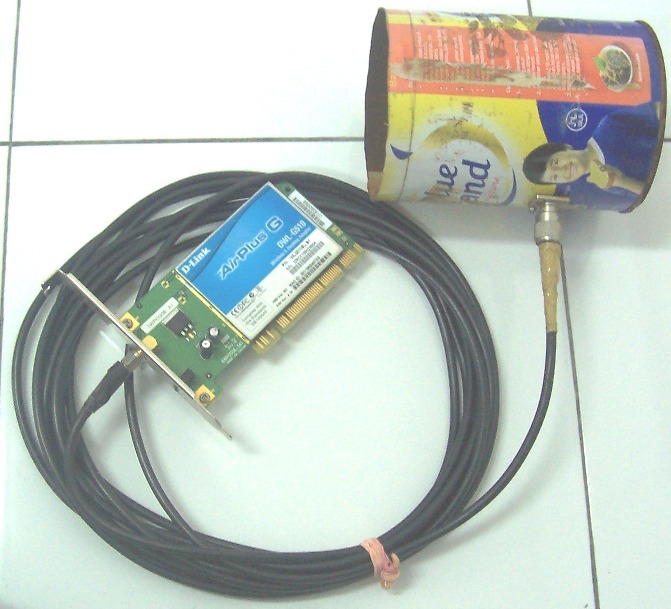
Kemarin saya dan mas lilik suheri (UPT Team) sengaja membuat dokumentasi pembuatan antena kaleng. Tutorial ini sangat panjang dan tidak mungkin saya tuliskan di blog ini karena bandwidth limited (bandwidth orang Indonesia). Tapi sebagai panduan sebelum Anda merencanakan membuat atau mendownload tutorial ini baca penjelasan berikut ini.
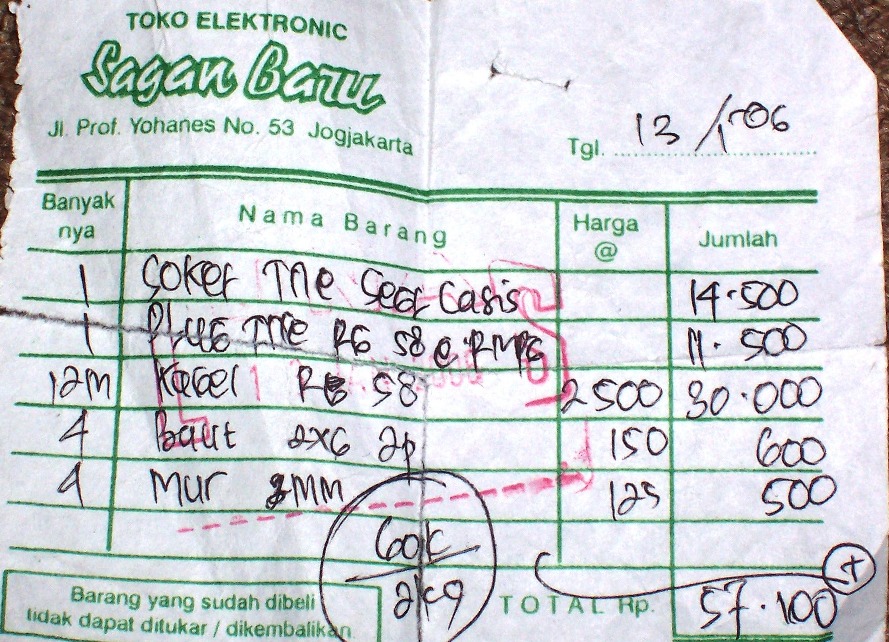
Kemarin saya dan mas lilik suheri (UPT Team) sengaja membuat dokumentasi pembuatan antena kaleng. Tutorial ini sangat panjang dan tidak mungkin saya tuliskan di blog ini karena bandwidth limited (bandwidth orang Indonesia). Tapi sebagai panduan sebelum Anda merencanakan membuat atau mendownload tutorial ini baca penjelasan berikut ini. Pertama, untuk dapat mendownload file ini Anda harus bergabung dulu di Yahoo Sunatan atau kalau tidak mau bergabung silakan cari di AMIKOM. Kedua, tetapkan tujuan di area mana Anda berada. Jika Anda berada di wilayah Hot Spot Area yang tidak terproteksi untuk akses internetnya maka Anda sangat cocok untuk membaca tutorial ini dan mengimplementasikannya. Sangat cocok juga bagi mahasiswa yang di kampusnya menyediakan AP (Access Point), dengan syarat jarak kos dan kampus tidak terlalu jauh. Cocok juga bagi Anda yang ingin mengekplorasi signal Wi-Fi yang ada di angkasa tempat Anda tinggal. Biasanya ada juga Wi-Fi yang aksesnya dibuka untuk umum (kalau Indonesia kelihatannya jarang ada yang seperti ini). Ketiga, belilah perangkat berikut di toko elektronik terdekat di kota Anda (kecuali WLAN Card) untuk membuat antena kaleng. Keempat, Download tutorialnya di Yahoo Sunatan pada folder file. Post ini ada karena banyak yang meminta kepada saya untuk menuliskan kembali artikel pembuatan antena kaleng seperti yang pernah saya tulis di blog lamaku. Semoga tulisan saya bermanfaat bagi yang memerlukan. Saya minta maaf jika metode penulisan, penggunaan bahasa, dan beberapa istilah yang saya gunakan kurang tepat karena minimnya pengetahuan saya.
Jaringan lokal nirkabel atau WLAN adalah suatu jaringan area lokal nirkabel yang menggunakan gelombang radio sebagai media tranmisinya: link terakhir yang digunakan adalah nirkabel, untuk memberi sebuah koneksi jaringan ke seluruh pengguna dalam area sekitar. Area dapat berjarak dari ruangan tunggal ke seluruh kampus. Tulang punggung jaringan biasanya menggunakan kable, dengan satu atau lebih titik akses jaringan menyambungkan pengguna nirkabel ke jaringan berkabel.
LAN nirkabel adalah suatu jaringan nirkabel yang menggunakan frekuensi radio untuk komunikasi antara perangkat komputer dan akhirnya titik akses yang merupakan dasar dari transiver radio dua arah yang tipikalnya bekerja di bandwith 2,4 GHz (802.11b, 802.11g) atau 5 GHz (802.11a). Kebanyakan peralatan mempunyai kualifikasi Wi-Fi, IEEE 802.11b atau akomodasi IEEE 802.11g dan menawarkan beberapa level keamanan seperti WEP dan atau WPA.
Jaringan lokal nirkabel atau WLAN adalah suatu jaringan area lokal nirkabel yang menggunakan gelombang radio sebagai media tranmisinya: link terakhir yang digunakan adalah nirkabel, untuk memberi sebuah koneksi jaringan ke seluruh pengguna dalam area sekitar. Area dapat berjarak dari ruangan tunggal ke seluruh kampus. Tulang punggung jaringan biasanya menggunakan kable, dengan satu atau lebih titik akses jaringan menyambungkan pengguna nirkabel ke jaringan berkabel.
LAN nirkabel adalah suatu jaringan nirkabel yang menggunakan frekuensi radio untuk komunikasi antara perangkat komputer dan akhirnya titik akses yang merupakan dasar dari transiver radio dua arah yang tipikalnya bekerja di bandwith 2,4 GHz (802.11b, 802.11g) atau 5 GHz (802.11a). Kebanyakan peralatan mempunyai kualifikasi Wi-Fi, IEEE 802.11b atau akomodasi IEEE 802.11g dan menawarkan beberapa level keamanan seperti WEP dan atau WPA.
Daftar isi[sembunyikan] |
[sunting] WLAN NIRKABEL
[sunting] Sejarah
WLAN diharapkan berlanjut menjadi sebuah bentuk penting dari sambungan di banyak area bisnis. Pasar diharapkan tumbuh sebagai manfaat dari WLAN diketahui. Frost & Sullivan mengestimasikan pasar WLAN akan menjadi 0,3 miiyar dollar AS dalam 1998 dan 1,6 milyar dollar di 2005. Sejauh ini WLAN sudah di-install in universitas-universitas, bandara-bandara, dan tempat umum besar lainnya. Penurunan biaya dari peralatan WLAN jugahas membawanya ke rumah-rumah. Namun, di Inggris UK biaya sangat tinggi dari penggunaan sambungan seperti itu di publik sejauh ini dibatasi untuk penggunaan di tempat tunggu kelas bisnis bandara, dll. Pasar masa depan yang luas diramalkan akan pulih, kantor perusahaan dan area pusat dari kota utama. Kota New York telah memulai sebuah pilot program untuk menyelimuti seluruh distrik kota dengan internet nirkabel. Perangkat WLAN aslinya sangat mahal yang hanya digunakan untuk alternatif LAN kabel di tempat dimana pengkabelan sangat sulit dilakukan atau tidak memungkinkan. Seperti tempat yang sudah dilindungi lama atau ruang kelas, meskipun jarak tertutup dari 802.11b (tipikalnya 30 kaki.) batas dari itu menggunakan untuk gedung kecil. Komponen WLAN sangat cukup mudah untuk digunakan di rumah, dengan banyak di set-up sehingga satu PC (PC orang tua, misalnya) dapat digunakan untuk share sambungan internet dengan seluruh anggota keluarga (pada saat yang sama tetap kontrol akses berada di PC orang tua). Pengembangan utama meliputi solusi spesifik industri and protokol proprietary, tetapi pada akhirn 1990-an digantikan dengan standar, versi jenis utama dari IEEE 802.11 (Wi-Fi) (lihat artikel terpisah) dan HomeRF (2 Mbit/s, disarankan untuk rumah, antahberantahdi Inggris ). Sebuah alternatif ATM-seperti teknologi standar 5 GHz, HIPERLAN, sejauh ini tidak berhasil di pasaran, dan dengan dirilisnya yang lebih cepat 54 Mbit/s 802.11a (5 GHz) dan standar 802.11g (2.4 GHz), hampir pasti tidak mungkin.
[sunting] Kekurangan
Masalah kurangnya keamanan dari hubungan nirkabel telah menjadi topik perdebatan. Sistem keamanan yang digunakan oleh WLAN awalnya adalah WEP, tetapi protokol ini hanya menyediakan keamanan yang minimum dikarenakan kekurangannya yang serius. Pilihan lainnya adalah WPA, SSL, SSH, dan enkripsi piranti lunak lainnya.
[sunting] Keamanan
Pada jaringan kabel, satu dapat sering, pada beberapa derajat, akses tutup ke jaringan secara fisik. Jarak geografi dari jaringan nirkabel akan secara signifikan lebih besar lebih sering daripada kantor atau rumah yang dilingkupi; tetangga atau pelanggar arbritrary mungkin akan dapat mencium seluruh lalu lintas dan and mendapat akses non-otoritas sumber jaringan internal sebagaimana internet, secara mungkin mengirim spam or melakukan kegiatan illegal menggunakan IP address pemilik, jika keamanan tidak dibuat secara serius.
Beberapa advocate akan melihat seluruh titik akses tersedia secara terbuka available untuk umum, dengan dasar bahwa semua orang akan mendapat manfaat dari mendapat ketika berlalu lintas online.
[sunting] Mode dari operation
Peer-to-peer atau mode ad-hoc Mode ini adalah metode dari perangkat nirkabel untuk secara langsung mengkomunikasikan dengan satu dan lainnya. Operasi di mode ad-hoc memolehkan perangkat nirkabel dengan jarak satu sama lain untuk melihat dan berkomunikasi dalam bentuk peer-to-peer tanpa melibatkan titik akses pusat. mesh Ini secara tipikal digunakan oleh dua PC untuk menghubungkan diri, sehingga yang lain dapat berbagi koneksi Internet sebagai contoh, sebagaimana untuk jaringan nirkabel. Jika kamu mempunyai pengukur kekuatan untuk sinyal masuk dari seluruh perangkat ad-hoc pegukur akan tidak dapat membaca kekuatan tersebut secara akuratr, dan dapat misleading, karena kekuatan berregistrasi ke sinyal terkuat, seperti computer terdekat.
[sunting] Titik Akses / Klient
Paling umum adalah titik akses melalui kabel ke internet, dan kemudian menghubungi klien nirkabel (tipikalnya laptops) memasuki Internet melalui titik akses. Hampir seluruh komputer dengan kartu nirkabel dan koneksi kabel ke internet dapat di-set up sebagai Titik Akses, tetapi sekarang ini satu dapat membeli kotak bersangkutan dengan murah. Kotak-kotak ini biasanya berbentuk seperti hub atau router dengan antena, jembatan jaringan nirkabel atau jaringan ethernet kabel. Administrasi dari titik akses (sepeti setting SSID, memasang enkrypsi, dll) biasanya digunakan melalui antarmuka web atau telnet. Jaringan rumah tipikalnya mempunyai sebuah akses stand-alone tersambung kabel misalnya melalui koneksi ADSL, sementara hotspots dan jaringan profesional (misalnya menyediakan tutup nirkabel dalam gedung perkantoran) tipikalnya akan mempunyai titik akses banyak, ditempatkan di titik strategis.
[sunting] Sistem Distribusi Nirkabel
Ketika sulit mendapat titik terkabel, hal itu juga mungkin untuk memasang titik akses sebagai repeater.
[sunting] Stasiun Pengamatan
Beberapa kartu jaringan nirkabel dapat diset up untuk to memonitor sebuah jaringan dengan menghubungkan ke titik akses atau berkomunikasi sendiri. Hal ini dapat digunakan untuk membersihkan penciuman-activitas teks, atau to enkripsi crack.
Read More......
Langganan:
Postingan (Atom)


